
Mit den Teilen-Links können Besucher ein Produkt über soziale Netzwerke und E-Mail teilen – angezeigt in der Buybox auf der Produktseite.
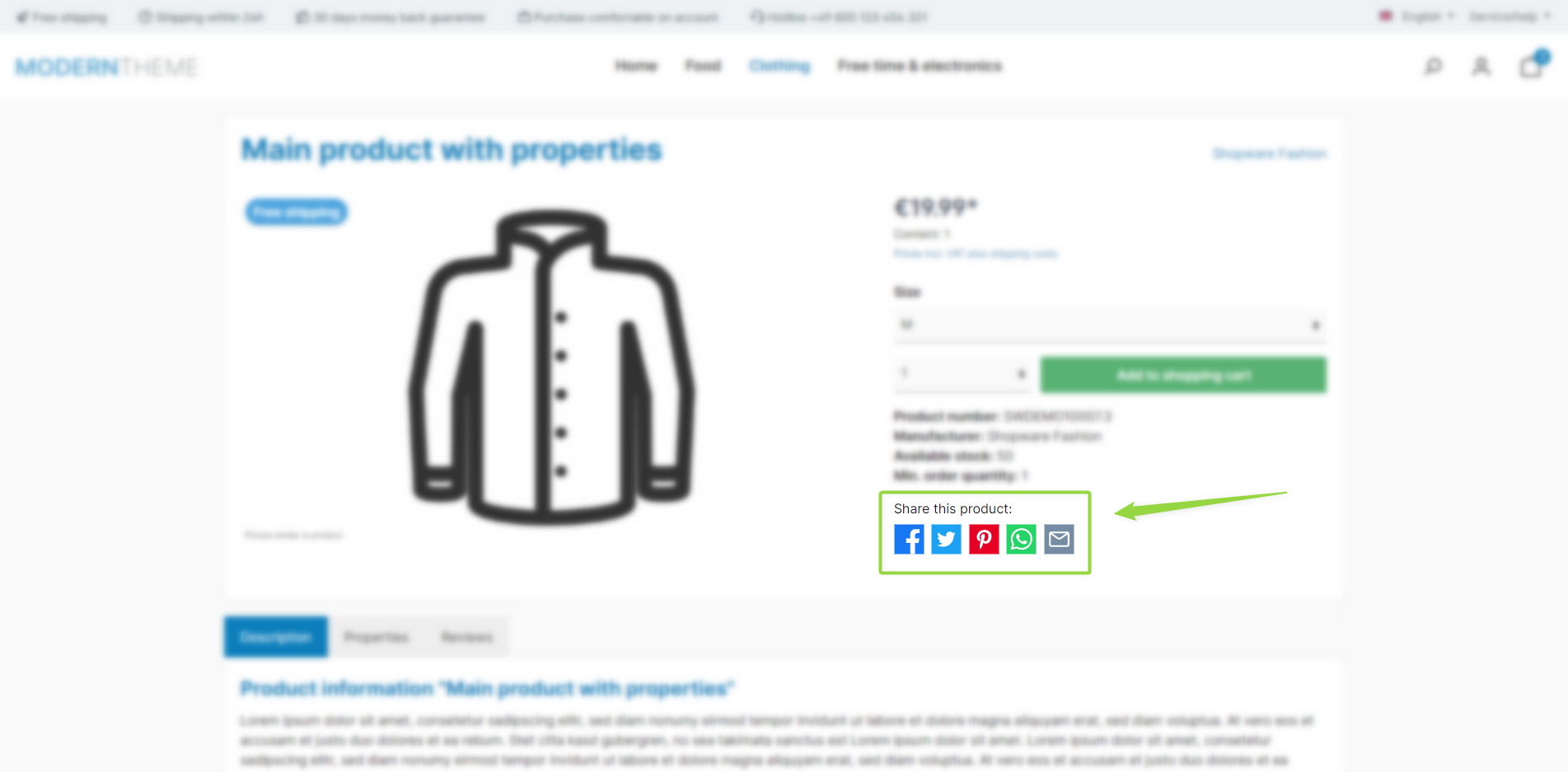
ThemeWare® "Teilen-Links"
Konfiguration
Theme-Konfiguration
- Wechsel in den Tab "Produktseiten"
- Öffne den Bereich "Teilen-Links (in der Buybox)"
- Aktiviere die Konfiguration "Teilen-Links anzeigen"
- Speicher deine Änderungen nach der Bearbeitung
Inhalt
- Passe die Überschrift über den folgenden Textbaustein an:
twt.detail.socialSharingLinks.headline
Für jeden Kanal (Icon) legst du eine Bezeichnung (label – dient als Aria-Label des Icons) und einen Titel (title – erscheint als Tooltip) fest:
- Facebook
twt.detail.socialSharingLinks.facebook.labeltwt.detail.socialSharingLinks.facebook.title
- Twitter
twt.detail.socialSharingLinks.twitter.labeltwt.detail.socialSharingLinks.twitter.title
- Pinterest
twt.detail.socialSharingLinks.pinterest.labeltwt.detail.socialSharingLinks.pinterest.title
- WhatsApp
twt.detail.socialSharingLinks.whatsapp.labeltwt.detail.socialSharingLinks.whatsapp.title
- X / Twitter
twt.detail.socialSharingLinks.x.labeltwt.detail.socialSharingLinks.x.title
- E-Mail
twt.detail.socialSharingLinks.email.labeltwt.detail.socialSharingLinks.email.title
Beim Teilen per E-Mail wird zusätzlich eine vorausgefüllte Nachricht erzeugt. Anrede, Nachrichtentext und Grußformel passt du über die folgenden Textbausteine an:
- Anrede
twt.detail.socialSharingLinks.email.salutation
- Nachrichtentext
twt.detail.socialSharingLinks.email.body
- Grußformel
twt.detail.socialSharingLinks.email.closing
Hinweis: Wie du Textbausteine bearbeitest erfährst du in folgender Anleitung: Texte bearbeiten und übersetzen
Tipp: Wirkt sich eine Änderung nicht auf die Storefront aus, leere einfach einmal den Shopware Cache: Shopware Cache leeren / aufwärmen
Optionen
Welche Kanäle angeboten werden, legst du im selben Bereich einzeln fest – jeweils über eine eigene Konfiguration für Facebook, Twitter, X, Pinterest, WhatsApp und E-Mail.
Zusammenfassung
Theme-Konfiguration
- Tab "Produktseiten" => Bereich "Teilen-Links (in der Buybox)" => Teilen-Links anzeigen
- Alle Einstellungen im Detail: Teilen-Links (in der Buybox)
Textbausteine
twt.detail.socialSharingLinks.headline(Überschrift)twt.detail.socialSharingLinks.facebook.label(Aria-Label Facebook)twt.detail.socialSharingLinks.facebook.title(Tooltip Facebook)twt.detail.socialSharingLinks.twitter.label(Aria-Label Twitter)twt.detail.socialSharingLinks.twitter.title(Tooltip Twitter)twt.detail.socialSharingLinks.pinterest.label(Aria-Label Pinterest)twt.detail.socialSharingLinks.pinterest.title(Tooltip Pinterest)twt.detail.socialSharingLinks.whatsapp.label(Aria-Label WhatsApp)twt.detail.socialSharingLinks.whatsapp.title(Tooltip WhatsApp)twt.detail.socialSharingLinks.x.label(Aria-Label X)twt.detail.socialSharingLinks.x.title(Tooltip X)twt.detail.socialSharingLinks.email.label(Aria-Label E-Mail)twt.detail.socialSharingLinks.email.title(Tooltip E-Mail)twt.detail.socialSharingLinks.email.salutation(Anrede der E-Mail)twt.detail.socialSharingLinks.email.body(Nachrichtentext der E-Mail)twt.detail.socialSharingLinks.email.closing(Grußformel der E-Mail)- Alle Textbausteine im Überblick: Textbausteine