
Das ThemeWare® "Produktbeschreibung und -bewertungen (Accordion)" ist eine Variante des Shopware-Elementes "Produktbeschreibung und -bewertungen". Die Inhalte werden als Akkordeon oder als Liste dargestellt. Zudem kannst du einzelne Abschnitte ein- oder ausblenden.
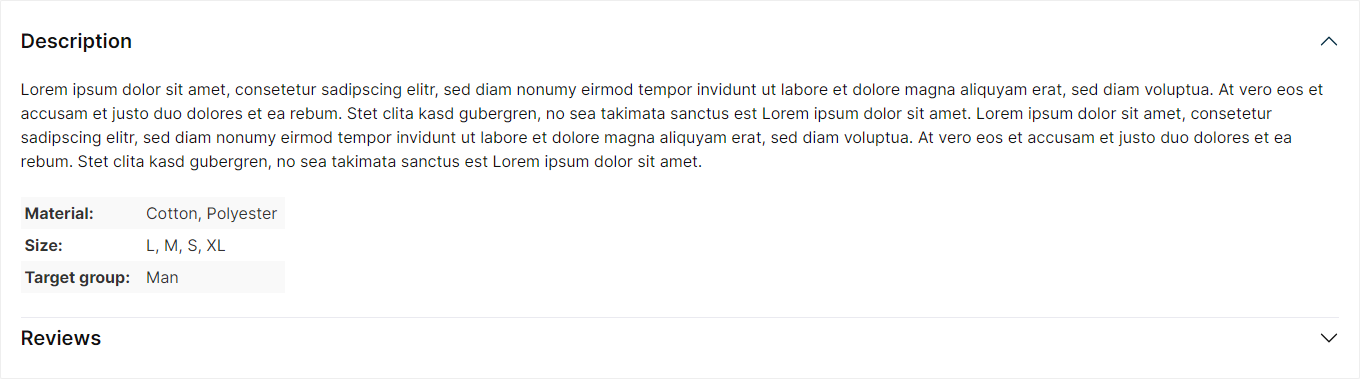
Produktbeschreibung und -bewertungen (Accordion)
Beta: Diese Funktion befindet sich in der Beta-Phase und kann sich mit einem kommenden Release noch ändern. – Wir freuen uns über dein Feedback.
Wichtig: Dieses Element ist nur in der ThemeWare® Pro Edition verfügbar.
Element konfigurieren
Das ThemeWare® "Produktbeschreibung und -bewertungen (Accordion)" kannst du wie folgt konfigurieren:
- Klicke auf den entsprechenden CMS-Block (1) um den Bearbeitungsmodus zu aktivieren
- Fahre mit der Maus über das entsprechende CMS-Element
- Klicke auf das
 "Zahnrad"-Icon (2) um das CMS-Element zu konfigurieren
 - Es öffnet sich das Pop-up "Element-Einstellungen"
- Nehme die gewünschten Änderungen vor
- Speichere deine Änderungen
Du hast das CMS-Element nun konfiguriert.
Konfiguration
Die Konfiguration vom "Produktbeschreibung und -bewertungen (Accordion)" ist recht selbsterklärend. Im Grunde musst du nur die gewünschten Abschnitte ein- oder ausblenden.
Allgemein
Im Tab "Allgemein" konfigurierst du die sichtbaren Abschnitte des Elementes.
Content (Inhalt)
Im Abschnitt "Content" kannst du festlegen, welche Abschnitte im Element angezeigt werden sollen:
- Abschnitt 'Beschreibung' anzeigen -- Zeigt die Produktbeschreibung an (Standard: anzeigen).
- Abschnitt 'Eigenschaften' anzeigen -- Zeigt die Eigenschaften-Tabelle als eigenen Abschnitt an (Standard: nicht anzeigen). Voraussetzung: Die Eigenschaften-Tabelle wird in der Theme-Konfiguration als eigener Tab geführt – andernfalls erscheint sie theme-gesteuert in der Beschreibung.
- Abschnitt 'Symbole' anzeigen -- Zeigt die "Produkt-Symbole" als eigenen Abschnitt an (Standard: nicht anzeigen).
- Abschnitt 'Videos' anzeigen -- Zeigt die Produkt-Videos an (derzeit deaktiviert).
- Abschnitt 'Datenblätter' anzeigen -- Zeigt die Datenblätter an (derzeit deaktiviert).
- Abschnitt 'Benutzerdefinierter-Inhalt' anzeigen -- Zeigt den benutzerdefinierten Tab-Inhalt an (Standard: nicht anzeigen).
- Abschnitt 'Hersteller' anzeigen -- Zeigt die Hersteller-Informationen an – die gleichen Inhalte wie im Hersteller-Tab (Standard: nicht anzeigen).
- Abschnitt 'Produktsicherheit (GPSR)' anzeigen -- Zeigt die GPSR-Angaben (Herstellerinformationen und verantwortliche Person) an (Standard: nicht anzeigen).
- Abschnitt 'Bewertungen' anzeigen -- Zeigt die Produktbewertungen an (Standard: anzeigen).
Tipp: Wo Inhalte wie Eigenschaften, Videos, Datenblätter, Hersteller- und GPSR-Angaben positioniert werden – als eigener Tab/Abschnitt oder in der Beschreibung – und viele weitere Einstellungen legst du in der Theme-Konfiguration fest.
Layout
Im Tab "Layout" kannst du das Darstellungs-Layout des Elementes konfigurieren.
Allgemein
Im Abschnitt "Allgemein" wählst du die Darstellungsart: "Akkordeon" (Standard) oder "Liste". Für die Darstellungsart "Akkordeon" stehen zusätzliche Einstellungen zur Verfügung:
- Akkordeon-Stil -- Wähle den Stil der Akkordeon-Überschriften: "Clean" (Standard) oder "Buttons".
- Abschnitte offen lassen -- Bereits geöffnete Abschnitte bleiben offen, wenn ein weiterer Abschnitt geöffnet wird (Standard: aus).
- Auf Mobilgeräten als Liste -- Auf Mobilgeräten werden alle Abschnitte offen als Liste dargestellt (Standard: aus).
Beschreibung
- Überschrift anzeigen -- Zeigt die Überschrift des Beschreibungs-Abschnitts an (Standard: anzeigen).
- HTML-Tag -- Legt die semantische Überschriften-Ebene des Beschreibungstitels fest: Absatz (P-Tag) oder h1 bis h6 (Standard: h2). Die optische Darstellung bleibt unverändert.
Produkt-Symbole
- Überschrift anzeigen -- Zeigt die Überschrift des Symbole-Abschnitts an (Standard: anzeigen).
Benutzerdefinierter-Inhalt
- Überschrift anzeigen -- Zeigt die Überschrift des Abschnitts an (Standard: anzeigen).
Hersteller
- Überschrift anzeigen -- Zeigt die Überschrift des Hersteller-Abschnitts an (Standard: anzeigen).
Produktsicherheit (GPSR)
- Überschrift anzeigen -- Zeigt die Überschrift des GPSR-Abschnitts an (Standard: anzeigen).
Zusammenfassung
Textbausteine
- Aria-Label
twt.cms.productDescriptionReviews.ariaLabel