
Die Produkt-Bewertung zeigt die durchschnittliche Bewertung eines Produkts in der Buybox an – die Sterne plus die Anzahl der Bewertungen, die zum Bewertungs-Tab verlinkt.
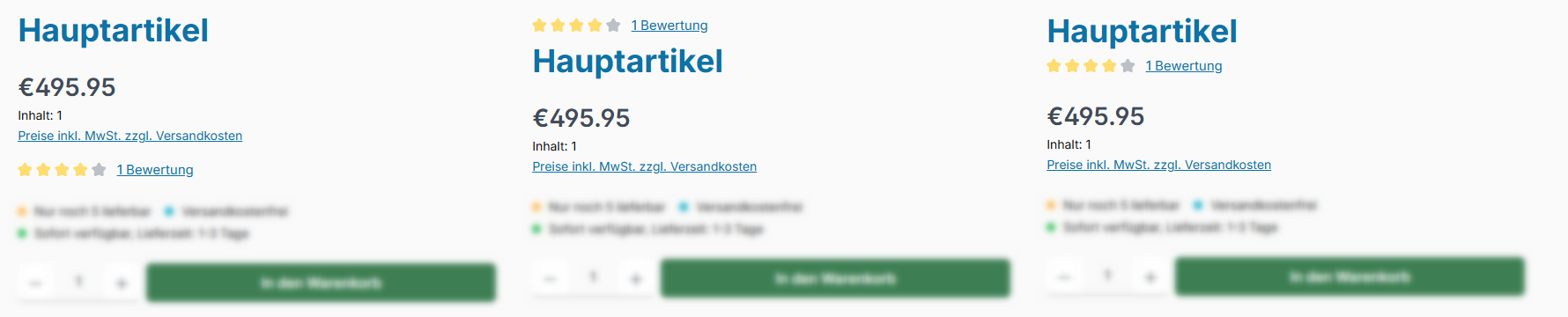
Du suchst die Bewertung in der Produkt-Box? Für Kategorieseiten beschreibt sie der Artikel Bewertung.
Hinweis: Produkt-Bewertungen sind eine Grundfunktion von Shopware. ThemeWare® erweitert hier lediglich die Steuerung der Darstellung in der Buybox – vor allem um die Option "Produkt-Bewertung immer anzeigen".
Ob Bewertungen überhaupt möglich und sichtbar sind, steuerst du zentral in den Shopware-Einstellungen ("Einstellungen" > "Shop" > "Produkte" > "Bewertungen anzeigen"). Wie du Bewertungen verwaltest, freigibst und kommentierst, erfährst du hier: Bewertungen
Konfiguration
Theme-Konfiguration
- Wechsel in den Tab "Produktseiten"
- Öffne den Bereich "Produkt-Bewertung (in der Buybox oder am Produktnamen)"
- Wähle bei "Produkt-Bewertung anzeigen" die gewünschte Option
- Lege bei "Platzierung" fest, an welcher Stelle die Bewertung erscheint
- Lege bei "Anordnung" fest, ob Sterne und Link neben- oder untereinander stehen
- Speicher deine Änderungen nach der Bearbeitung
Inhalt
- Passe den Einladungstext bei noch nicht bewerteten Produkten über den Textbaustein
twt.detail.reviews.linkTextNoReviewsan - Sterne und Anzahl der Bewertungen werden automatisch ergänzt
Hinweis: Wie du Textbausteine bearbeitest erfährst du in folgender Anleitung: Texte bearbeiten und übersetzen
Optionen
- Produkt-Bewertung anzeigen
- "nicht anzeigen": Die Bewertung erscheint nicht in der Buybox.
- "anzeigen (Standard)": Die Bewertung erscheint, sobald das Produkt bewertet wurde – so verhält sich Shopware von Haus aus.
- "Produkt-Bewertung immer anzeigen": Die Bewertung erscheint auch bei noch nicht bewerteten Produkten. Statt der Anzahl steht dort dann eine Einladung zur ersten Bewertung, die ebenfalls zum Bewertungs-Tab führt.
Tipp: "Produkt-Bewertung immer anzeigen" hat zwei Vorteile: Die Buybox behält ihre Höhe und springt nicht, sobald die erste Bewertung eingeht – und du lädst deine Kunden aktiv dazu ein, die erste Bewertung zu schreiben.
Hinweis: Diese Konfiguration bezieht sich ausschließlich auf die Darstellung in der Buybox. Der Tab "Bewertungen" auf der Produktseite wird davon nicht beeinflusst – er bleibt auch bei "nicht anzeigen" erhalten, samt Bewertungs-Formular.
- Platzierung
- "Unter dem Preis (Standard)": Die Bewertung bleibt an ihrem Shopware-Platz in der Buybox.
- "Über Produktname": Die Bewertung rückt über die Überschrift.
- "Unter Produktname": Die Bewertung rückt unter die Überschrift.
- Anordnung
- "untereinander (Standard)": Die Sterne stehen über dem Link zu den Bewertungen – so verhält sich Shopware von Haus aus.
- "nebeneinander": Sterne und Link stehen in einer Zeile.
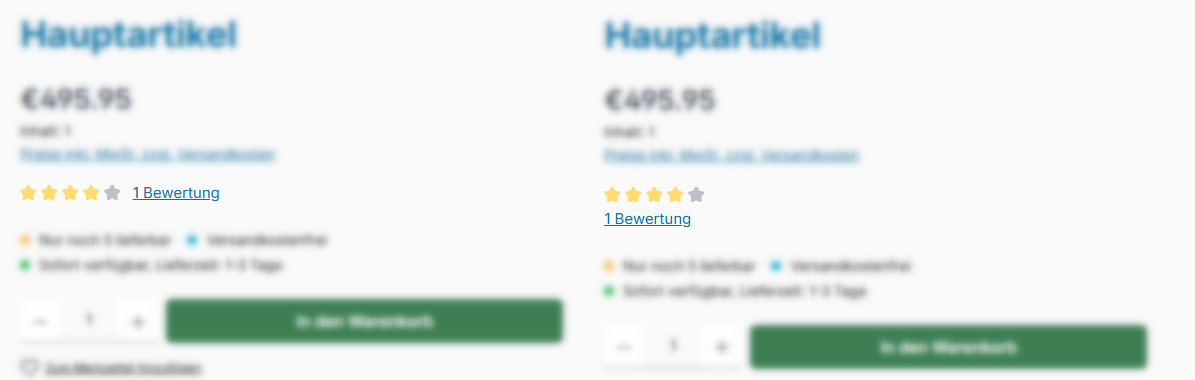
untereinander | nebeneinander
Hinweis: Die Platzierungen am Produktnamen greifen auch in den ThemeWare® Bildergalerie-Blöcken mit Produktnamen.
In der Anordnung "nebeneinander" rutscht der Link automatisch unter die Sterne, wenn der Platz nicht ausreicht – etwa in einer schmalen Buybox oder auf dem Smartphone.
Aussehen der Sterne
Wie die Sterne selbst gezeichnet werden, legst du zentral über den "Stern-Stil" fest – gefüllt oder als Umriss. Die Einstellung wirkt überall, wo Sterne erscheinen, also auch in der Produkt-Box und in den Testimonials. Dasselbe gilt für die Farben "Stern" und "Stern (leer)".
Tab "Layout" => Bereich "Produkt-Bewertung" => Abschnitt "Basiskonfiguration" => Stern-Stil
Zusammenfassung
Theme-Konfiguration
- Tab "Produktseiten" => Bereich "Produkt-Bewertung (in der Buybox oder am Produktnamen)" => Produkt-Bewertung anzeigen
- Tab "Produktseiten" => Bereich "Produkt-Bewertung (in der Buybox oder am Produktnamen)" => Abschnitt "Basiskonfiguration" => Platzierung
- Tab "Produktseiten" => Bereich "Produkt-Bewertung (in der Buybox oder am Produktnamen)" => Abschnitt "Basiskonfiguration" => Anordnung
- Tab "Layout" => Bereich "Produkt-Bewertung" => Abschnitt "Basiskonfiguration" => Stern-Stil
- Tab "Layout" => Bereich "Produkt-Bewertung" => Abschnitt "Farbkonfiguration" => Stern
- Tab "Layout" => Bereich "Produkt-Bewertung" => Abschnitt "Farbkonfiguration" => Stern (leer)
- Alle Einstellungen im Detail: Produkt-Bewertung (in der Buybox oder am Produktnamen)
- Alle Einstellungen im Detail: Produkt-Bewertung
Textbausteine
twt.detail.reviews.linkTextNoReviews(Einladungstext bei noch nicht bewerteten Produkten)- Alle Textbausteine im Überblick: Textbausteine