
Das Widget "Widerruf" zeigt einen kurzen Einleitungstext sowie einen Button zur Widerrufsseite bzw. zum Widerrufsformular an. So lässt sich der Widerruf als eigenständige Footer-Spalte frei platzieren.
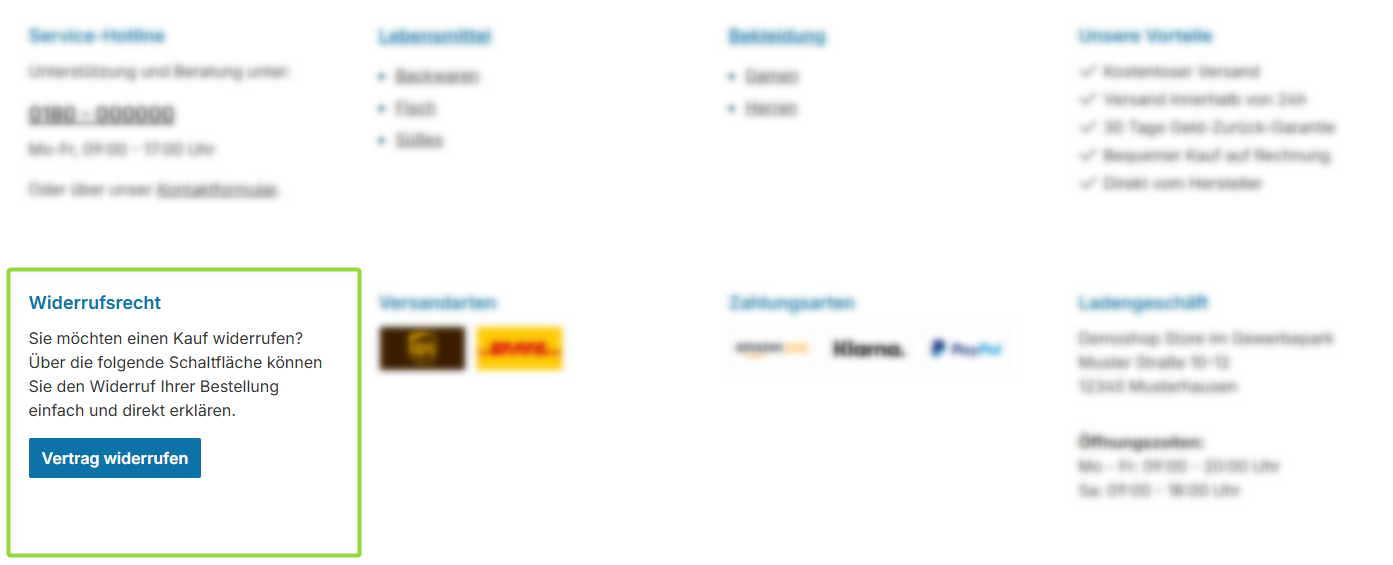
ThemeWare® "Widerruf"-Widget
Konfiguration
Es gibt derzeit keine gesonderte Konfiguration für dieses Widget.
Inhalt
- Passe die Überschrift über den Textbaustein
twt.widget.revocation.headlinean. - Passe den Einleitungstext über den Textbaustein
twt.widget.revocation.contentan (unterstützt HTML-Code). - Passe den Text des Widerrufs-Buttons über den Textbaustein
footer.serviceRevocationRequestTextPagean.
Hinweis: Wie du Textbausteine bearbeitest erfährst du in folgender Anleitung: Texte bearbeiten und übersetzen
Tipp: Wirkt sich eine Änderung nicht auf die Storefront aus, leere einfach einmal den Shopware Cache: Shopware Cache leeren / aufwärmen
Widerrufs-Button (Widerrufsbutton)
Der Button wird nur angezeigt, wenn in den Shopware-Grundeinstellungen eine Widerrufsseite hinterlegt und der Button aktiviert ist (Shopware 6.7.9+).
Hinweis: Sobald das "Widerruf"-Widget verwendet wird, blendet ThemeWare® den identischen Button im "Service-Hotline"-Widget automatisch aus, damit er nicht doppelt erscheint. Das "Widerruf"-Widget hat auch Vorrang, wenn die Konfiguration "Position" (ThemeWare® 5.2.0+, siehe Service-Hotline) auf "im Copyright-Footer" eingestellt ist.
Wichtig: In der mobilen Ansicht wird das "Widerruf"-Widget dauerhaft aufgeklappt (kein Zuklappen möglich), damit der rechtlich erforderliche Button immer sichtbar bleibt. Die Einstellung "Mobile Ansicht" hat für dieses Widget keine Wirkung.
Mehr Informationen zum "Widerrufs-Button" findest du in der ThemeWare® Wissensdatenbank:
Zusammenfassung
Theme-Konfiguration
- Es gibt derzeit keine gesonderte Konfiguration für dieses Widget.
Textbausteine
- Überschrift
twt.widget.revocation.headline
- Text
twt.widget.revocation.content- Der Textbaustein unterstützt HTML-Code.
- Button
footer.serviceRevocationRequestTextPage