
Über dem Preis auf der Produktseite kannst du einen kurzen Text anzeigen, z.B. "Unser Onlinepreis". Den Text pflegst du über einen Textbaustein für alle Produkte oder über ein Zusatzfeld je Produkt. Für Produkte mit Streichpreis (Angebote) kannst du einen eigenen Text wählen, z.B. "Wintersale".
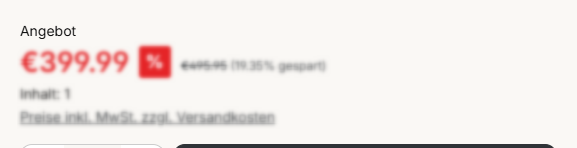
Hinweis: Das Preis-Label erscheint über einem einzelnen Preis. Bei Staffelpreisen (Preis-Tabelle) wird es nicht angezeigt.
Konfiguration
Theme-Konfiguration
- Wechsel in den Tab "Produktseiten"
- Öffne den Bereich "Buybox"
- Wähle im Abschnitt "Preis-Label" unter "Preis-Label anzeigen", woher der Text kommt
- Lege unter "Preis-Label bei Streichpreis" fest, was bei Angeboten erscheint
- Speicher deine Änderungen nach der Bearbeitung
Hinweis: Mehr Informationen über das entsprechende Zusatzfeld findest du hier im Artikel Preis-Label.
Preis-Label anzeigen
- nicht anzeigen: Produkte ohne Streichpreis zeigen kein Preis-Label.
- Textbaustein: Alle Produkte zeigen den Text aus dem Textbaustein
twt.detail.priceLabel. - Zusatzfeld: Nur Produkte mit gepflegtem Zusatzfeld "Preis-Label" zeigen ein Preis-Label.
- Zusatzfeld oder Textbaustein: Das Zusatzfeld hat Vorrang, ist es leer, erscheint der Textbaustein.

Preis-Label aus Textbaustein, eigenem Textbaustein bei Streichpreis und Zusatzfeld
Preis-Label bei Streichpreis
- nicht anzeigen: Produkte mit Streichpreis zeigen kein Preis-Label.
- vererbt (wie Preis-Label): Produkte mit Streichpreis verhalten sich wie alle anderen Produkte.
- individueller Textbaustein: Produkte mit Streichpreis zeigen den Text aus dem Textbaustein
twt.detail.priceLabelListPrice, auch wenn ein Zusatzfeld gepflegt ist.
Tipp: Soll das Preis-Label nur bei Angeboten erscheinen, stell "Preis-Label anzeigen" auf "nicht anzeigen" und "Preis-Label bei Streichpreis" auf "individueller Textbaustein".
Inhalt
- Den Text für alle Produkte passt du über folgenden Textbaustein an:
twt.detail.priceLabel
- Den Text für Produkte mit Streichpreis passt du über folgenden Textbaustein an:
twt.detail.priceLabelListPrice
- Einen eigenen Text je Produkt pflegst du im Produkt unter Tab "Spezifikationen" => Bereich "Zusatzfelder" => Tab (Set) "Produkte (ThemeWare® ... Pro)" => "Preis-Label".
Hinweis: Wie du Textbausteine bearbeitest erfährst du in folgender Anleitung: Texte bearbeiten und übersetzen
Tipp: Wirkt sich eine Änderung nicht auf die Storefront aus, leere einfach einmal den Shopware Cache: Shopware Cache leeren / aufwärmen
Zusatzfelder
Preis-LabelZusammenfassung
Theme-Konfiguration
- Tab "Produktseiten" => Bereich "Buybox" => Abschnitt "Preis-Label" => Preis-Label anzeigen
- Tab "Produktseiten" => Bereich "Buybox" => Abschnitt "Preis-Label" => Preis-Label bei Streichpreis
- Alle Einstellungen im Detail: Buybox
Textbausteine
twt.detail.priceLabel(Preis-Label)twt.detail.priceLabelListPrice(Preis-Label bei Streichpreis)- Alle Textbausteine im Überblick: Textbausteine
Zusatzfelder
- Preis-Label (Produkte)