
Die ThemeWare® Theme-Konfiguration umfasst mehr als tausend Konfigurationsfelder. Der Config-Finder sorgt dafür, dass du trotzdem in Sekunden bei der richtigen Einstellung landest.
Er steht dir an drei Stellen zur Verfügung:
- Im Theme-Manager — filtert die Konfiguration live, während du tippst
- In der Suchleiste der Administration — findet Konfigurationsfelder von jeder Stelle der Administration aus
- Im Browser — die Feldsuchmaschine unter config.themeware.design zum Nachschlagen
Hinweis: Der Config-Finder in der Administration gehört zu den ThemeWare® Anpassungen der Administration und steht daher nur in der Pro-Edition zur Verfügung.
Suche in der Theme-Konfiguration
Den Config-Finder öffnest du über den Button "Config-Finder" oben rechts im Theme-Manager. Auf schmalen Bildschirmen zeigt der Button nur die Lupe.
Schritt für Schritt:
- Öffne die Theme-Konfiguration deines ThemeWare® Themes.
- Klicke oben rechts auf den Button "Config-Finder".
- Tippe ein, wonach du suchst – zum Beispiel "
usp hintergrundfarbe". (1) - Wechsle in einen Tab mit Treffern und nimm deine Einstellung direkt vor. (2, 3)
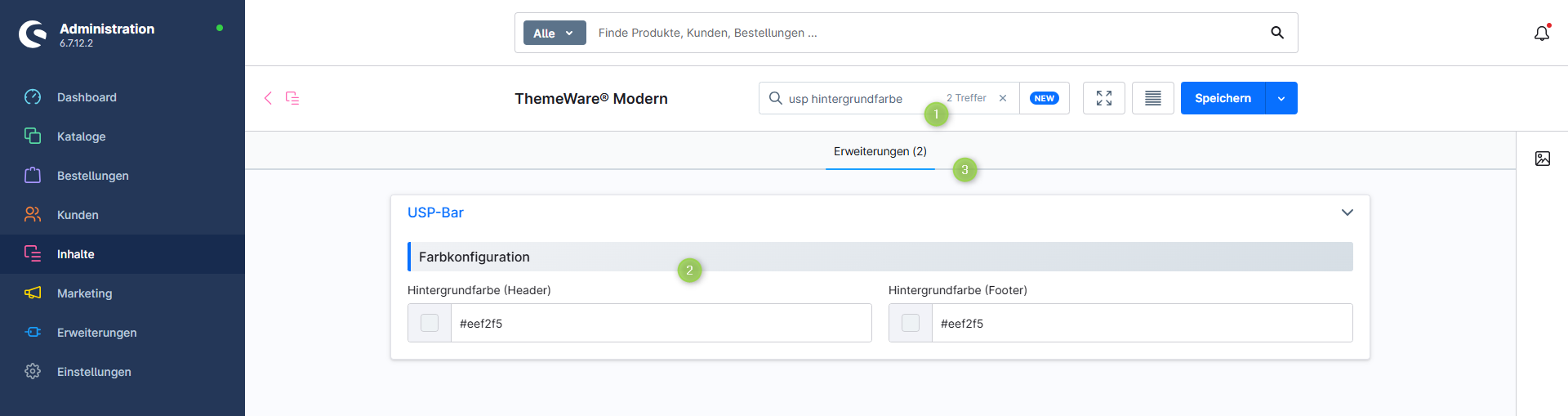
Sobald du zwei Zeichen eingegeben hast, filtert der Theme-Manager die Konfiguration:
- Konfigurationsfelder ohne Treffer werden ausgeblendet. Es bleiben nur die Felder stehen, die zu deinem Suchbegriff gehören.
- Bereiche und Abschnitte ohne Treffer verschwinden ebenfalls, sodass keine leeren Karten übrig bleiben.
- Alle verbleibenden Bereiche sind aufgeklappt. Du musst also nichts erst öffnen, um einen Treffer zu sehen.
- Tabs ohne Treffer verschwinden aus der Tab-Leiste. Hinter den übrigen Tabs steht die Anzahl der Treffer, zum Beispiel "Header (14)".
- Der Willkommens-Bereich und die Theme-Informationen blenden sich aus, damit die Treffer oben stehen.
Die Gesamtzahl der Treffer siehst du rechts im Suchfeld. Beendet wird die Suche über das Kreuz im Suchfeld; solange der Cursor im Suchfeld steht, tut die Taste "Esc" dasselbe. Danach ist die Konfiguration wieder vollständig sichtbar, und ein eventuell gesetzter Suchbegriff verschwindet auch aus der Adresszeile.
Wonach gesucht wird
| Suchziel | Bedeutung |
|---|---|
| Bezeichnung des Konfigurationsfeldes | Der Text, den du in der Konfiguration siehst – in der Sprache deiner Administration |
| Technischer Name | Zum Beispiel twt-header-type. Praktisch, wenn eine Anleitung, ein Changelog oder eine Support-Antwort den technischen Namen nennt |
| Überschrift eines Bereichs | Ein Treffer auf einer Bereichs-Überschrift zeigt den kompletten Bereich mit allen Konfigurationsfeldern – "Header" führt dich damit zum ganzen Bereich statt zu einem einzelnen Feld |
Gibst du mehrere Wörter ein, müssen alle davon passen. So grenzt du das Ergebnis Schritt für Schritt ein: "usp" zeigt alles zur USP-Bar, "usp farbe" deutlich weniger, "usp farbe hintergrund" nur noch die Hintergrundfarben. Die Reihenfolge der Wörter spielt dabei keine Rolle.
Gesucht wird immer nach enthaltenen Zeichenfolgen. "bild" findet daher auch "Bilder" und "Bildausschnitt", umgekehrt funktioniert es nicht – nimm im Zweifel den kürzeren Wortstamm.
Keine Treffer
Liegt kein Treffer im gerade geöffneten Tab, tritt an dessen Stelle die Trefferzahl mit einer kurzen Wegbeschreibung: "14 Treffer gefunden – du findest sie in den Tabs oben, jeweils mit ihrer Trefferzahl." In der Tab-Leiste stehen dann nur noch die Tabs mit Treffern.
Findet die Suche im gesamten Theme nichts, bleibt die Tab-Leiste unverändert und du bekommst den Hinweis "Keine Treffer" – so stehst du nie vor einer leeren Oberfläche.
Suche über die Suchleiste der Administration
Du musst den Theme-Manager nicht geöffnet haben, um ein Konfigurationsfeld zu suchen. In der Suchleiste der Administration steht dafür der eigene Suchtyp "ThemeWare®" bereit.
Schritt für Schritt:
- Klicke oben in der Suchleiste der Administration auf die Typ-Auswahl links im Suchfeld (voreingestellt ist "Alle").
- Wähle in der Liste den Suchtyp "ThemeWare®".
- Alternativ tippst du
#in die Suchleiste, gefolgt von einem Teil des Namens – zum Beispiel#themeware.
- Alternativ tippst du
- Gib deinen Suchbegriff ein.
- Die Treffer erscheinen mit ihrem vollständigen Pfad: Theme, Tab und Bereich.
- Ein Klick auf einen Treffer öffnet den Theme-Manager des passenden Themes – die Suche ist dort bereits gesetzt.
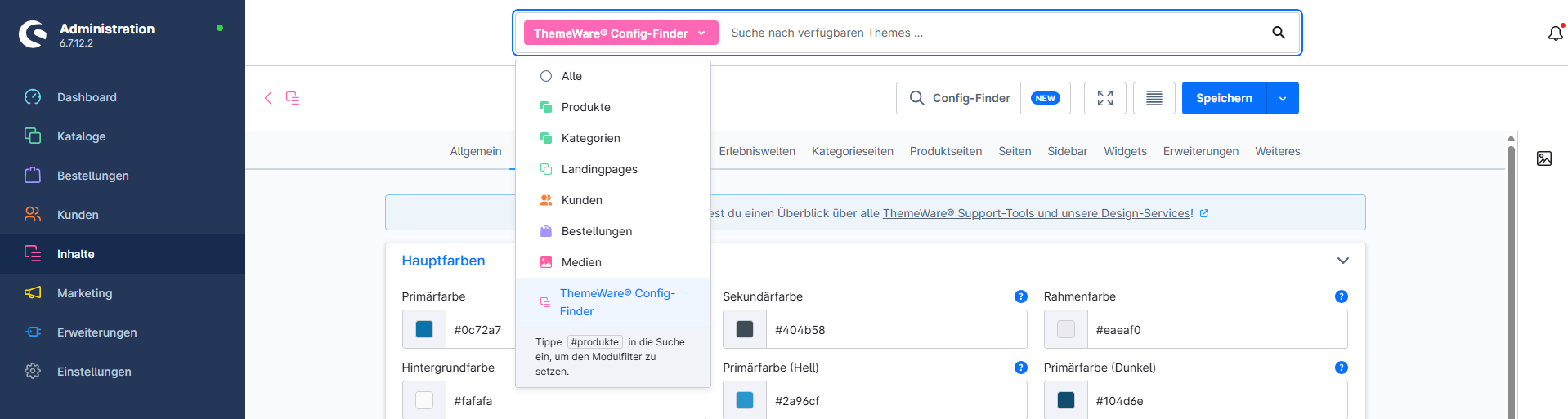
Diese Suche berücksichtigt alle installierten ThemeWare® Themes. Der Theme-Name in der Trefferzeile zeigt dir, zu welchem Theme ein Konfigurationsfeld gehört. Das ist besonders dann hilfreich, wenn du mehrere ThemeWare® Themes oder Duplikate im Einsatz hast.
Hinweis: Der Config-Finder ist bewusst nicht Teil der allgemeinen Suche ("Alle") in der Suchleiste. Ein breiter Suchbegriff wie "Header" liefert schnell dreistellig viele Konfigurationsfelder – die würden deine Produkte, Bestellungen und Kunden in der Trefferliste verdrängen. Du erreichst ihn deshalb nur über die gezielte Auswahl des Suchtyps.
Config-Finder im Browser
Unabhängig von deiner Administration gibt es den Config-Finder weiterhin als Feldsuchmaschine im Browser. Sie eignet sich vor allem zum Nachschlagen, denn sie zeigt zu jedem Konfigurationsfeld zusätzlich den technischen Namen, den Pfad zur Einstellung, einen Beispielwert und den Hilfe-Text.
Tipp: Eine schrittweise Anleitung zur Suche im Theme-Manager findest du in unserer ThemeWare® Wissensdatenbank.