
Der Versand-Link blendet unterhalb des Kaufen-Buttons einen kurzen Hinweis zu deinen Versandkosten ein – zum Beispiel "Kostenloser Versand ab 50 €". Ein Klick öffnet die in deinem Shop hinterlegte Versand- und Zahlungsseite als Overlay, dein Kunde bleibt also auf der Produktseite.
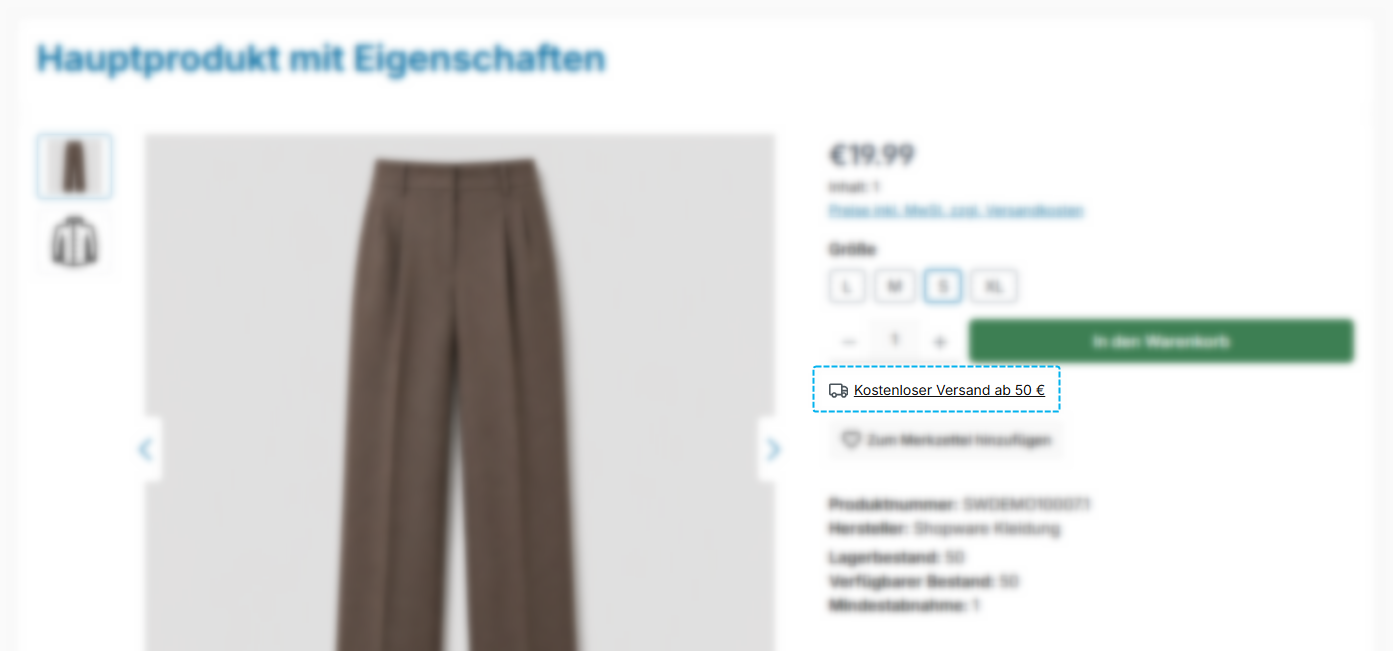
Hinweis: Welche Seite geöffnet wird, legst du in den Shopware-Einstellungen fest ("Einstellungen" > "Shop" > "Grundeinstellungen" > "Shopseiten" > "Versand- und Zahlungsinformationen"). Es ist dieselbe Seite, die auch Shopwares Steuerhinweis ("zzgl. Versandkosten") öffnet.
Konfiguration
Theme-Konfiguration
- Wechsel in den Tab "Produktseiten"
- Öffne den Bereich "Buybox"
- Scrolle zum Abschnitt "Versand-Link"
- Wähle bei "Versand-Link anzeigen" die Option "anzeigen"
- Speicher deine Änderungen nach der Bearbeitung
Inhalt
- Formuliere den Text über den Textbaustein
twt.detail.shippingLink - Voreingestellt ist "Kostenloser Versand ab 50 €"
Hinweis: Wie du Textbausteine bearbeitest erfährst du in folgender Anleitung: Texte bearbeiten und übersetzen
Der Text ist deine Aussage
Wichtig: Wenn du im Textbaustein eine Schwelle nennst ("Kostenloser Versand ab 50 €"), muss diese für alle Lieferländer deines Shops gelten.
Shopware führt Versandkosten pro Versandart, Währung und Regel – ein Textbaustein kann das nicht unterscheiden, denn Textbausteine hängen an der Sprache, nicht am Lieferland. Ein Shop, der nach Deutschland und Österreich liefert, hat für beide dieselbe deutsche Textquelle.
Lieferst du zu unterschiedlichen Konditionen, formuliere den Text neutral – zum Beispiel "Versandkosten & Lieferzeiten". Die Details stehen dann auf der verlinkten Seite, die du ohnehin pflegst. So ist der Link für jeden Shop nutzbar, unabhängig von den Lieferländern.
Automatische Ausnahmen
Der Link erscheint in zwei Fällen nicht:
- Das Produkt ist als versandkostenfrei gekennzeichnet. Eine Schwelle "ab X €" wäre dort irreführend – und an dieser Stelle zeigt das Label "Versandkostenfrei" die Information ohnehin schon.
- Im Shop ist keine Versand- und Zahlungsseite hinterlegt. Dann erscheint der Text ohne Link, statt einen Klick ins Leere anzubieten.
Zusammenfassung
Theme-Konfiguration
- Tab "Produktseiten" => Bereich "Buybox" => Abschnitt "Versand-Link" => Versand-Link anzeigen
- Alle Einstellungen im Detail: Buybox
Textbausteine
twt.detail.shippingLink(Text des Versand-Links)- Alle Textbausteine im Überblick: Textbausteine
Shopware-Einstellung
- "Einstellungen" > "Shop" > "Grundeinstellungen" > "Shopseiten" > "Versand- und Zahlungsinformationen"