
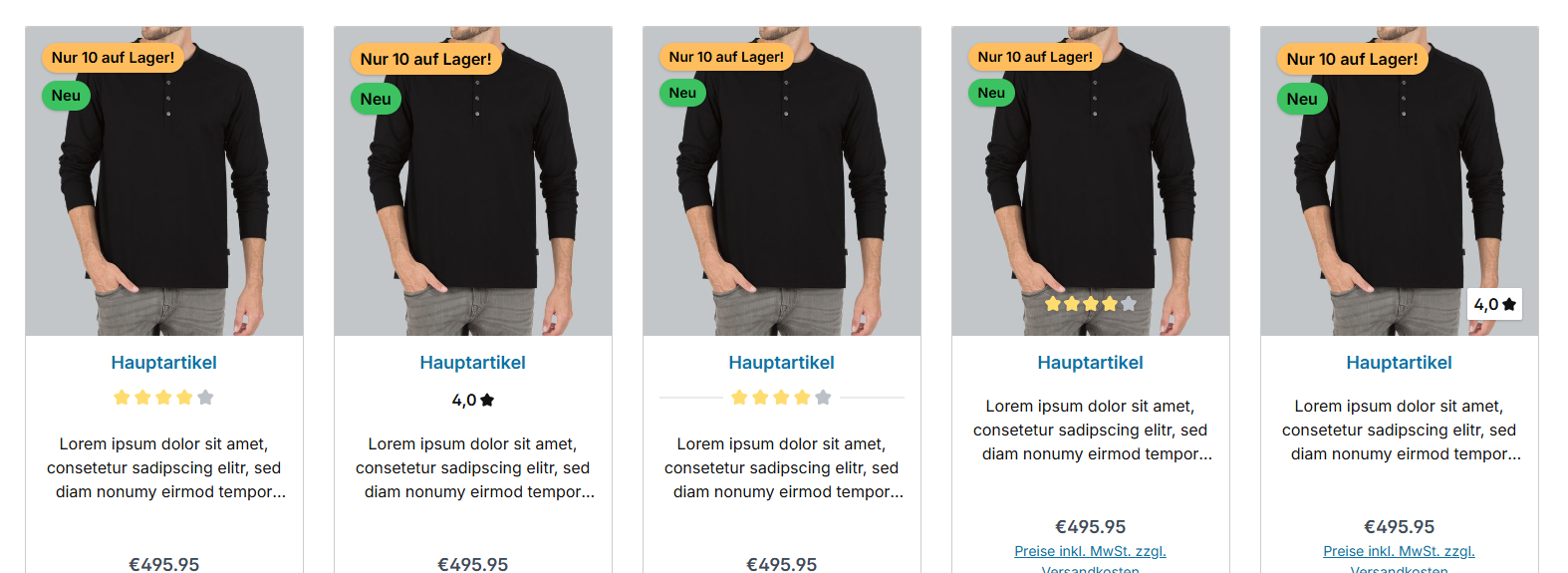
Die Produkt-Bewertung zeigt die durchschnittliche Bewertung eines Produkts in der Produkt-Box an. Du legst fest, wo sie sitzt – im Textbereich oder direkt auf dem Produktbild – und was sie zeigt: nur Sterne, Sterne mit Bewertungs-Anzahl oder eine kompakte Zahl.
Du suchst die Bewertung auf der Produktseite? Für die Buybox beschreibt sie der Artikel Bewertung auf Produktseiten.
Hinweis: Produkte ohne Bewertung zeigen standardmäßig nichts an. Mit der Option "Produkt-Bewertung immer anzeigen" erscheinen stattdessen leere Sterne.
Hinweis: Produkt-Bewertungen sind eine Grundfunktion von Shopware. ThemeWare® erweitert deren Darstellung in der Produkt-Box um Platzierung, Inhalt und Optik.
Ob Bewertungen überhaupt möglich und sichtbar sind, steuerst du zentral in den Shopware-Einstellungen ("Einstellungen" > "Shop" > "Produkte" > "Bewertungen anzeigen"). Wie du Bewertungen verwaltest, freigibst und kommentierst, erfährst du hier: Bewertungen
Konfiguration
Theme-Konfiguration
- Wechsel in den Tab "Kategorieseiten"
- Öffne den Bereich "Produkt-Box"
- Scrolle zum Abschnitt "Produkt-Bewertung"
- Wähle bei "Produkt-Bewertung anzeigen" die gewünschte Option
- Lege bei "Platzierung" fest, ob die Bewertung in der Box oder auf dem Produktbild liegt
- Wähle bei "Inhalt" was angezeigt wird
- Speicher deine Änderungen nach der Bearbeitung
Optionen
- Produkt-Bewertung anzeigen
- "nicht anzeigen": Die Bewertung erscheint nicht in der Produkt-Box.
- "anzeigen (Standard)": Die Bewertung erscheint, sobald das Produkt bewertet wurde.
- "Produkt-Bewertung immer anzeigen": Die Bewertung erscheint auch bei noch nicht bewerteten Produkten – dann als leere Sterne. So bleiben alle Produkt-Boxen gleich hoch.
- Platzierung
- "in der Box (Standard)": Im Textbereich – die genaue Stelle legt "Position (in der Box)" fest.
- "auf dem Produktbild": Über das Bild gelegt – die genaue Stelle legt "Position (auf dem Produktbild)" fest.
- Position (in der Box)
- "über dem Produktnamen (Standard)"
- "unter dem Produktnamen"
- Position (auf dem Produktbild)
- "oben rechts", "unten rechts", "unten links" oder "unten mittig (Standard)"
- Inhalt
- "Einfach (Standard)": Nur Sterne.
- "Detailliert": Sterne + Anzahl der Bewertungen in Klammern (wird angezeigt, sobald die Bewertungs-Anzahl verfügbar ist).
- "Zahl": Kompakte Zahl statt Sternen (z.B. "3,4 ★"). Das Dezimaltrennzeichen folgt der Storefront-Sprache.
- Darstellungsart (in der Box)
- "Standard": Schlichte Sterne.
- "Dekoriert": Sterne von Linien flankiert (folgt der Text-Ausrichtung).
- Darstellungsart (auf dem Produktbild)
- "Box": Hintergrund + Schatten (bessere Lesbarkeit auf dem Bild).
- "Clean": Kein Hintergrund/Schatten – die Sterne liegen direkt auf dem Bild.
- Ecken (auf dem Produktbild)
- "nicht abgerundet"
- "abgerundete Ecken": Verwendet die Konfiguration "Abgerundete Ecken" ("Layout" > "Layout" > "Abgerundete Ecken").
- "runde Ecken (Kapsel/Pill)": Verwendet einen vordefinierten Radius für runde Ecken.
- Hover-Effekt (auf dem Produktbild)
- "immer sichtbar (Standard)"
- "bei Hover einblenden": Die Bewertung bleibt ausgeblendet und wird beim Überfahren der Produkt-Box ein-/hereingeschoben.
- "bei Hover ausblenden": Die Bewertung ist sichtbar und wird beim Überfahren der Produkt-Box aus-/herausgeschoben – praktisch, um das Bild für die dort erscheinenden Buttons frei zu machen.
- Die Richtung, in die ein- bzw. ausgeblendet wird, folgt der Ausrichtung.
Hinweis: "Darstellungsart (auf dem Produktbild)", "Ecken (auf dem Produktbild)" und "Hover-Effekt (auf dem Produktbild)" wirken nur, wenn die Bewertung auf dem Produktbild liegt. "Ecken" greift dort zusätzlich nur bei der Darstellungsart "Box". Der Hover-Effekt hat auf Touch-Geräten keine Wirkung – dort bleibt die Bewertung dauerhaft sichtbar.
Hinweis: Die Positionen "oben rechts", "unten rechts" und "unten links" können sich mit dem Merkzettel- und Quickview-Button überschneiden (siehe "Position" im Bereich "Merkzettel-Button").
Aussehen der Sterne
Wie die Sterne selbst gezeichnet werden, legst du zentral über den "Stern-Stil" fest – gefüllt oder als Umriss. Die Einstellung wirkt überall, wo Sterne erscheinen, also auch auf der Produktseite und in den Testimonials. Dasselbe gilt für die Farben "Stern" und "Stern (leer)".
Tab "Layout" => Bereich "Produkt-Bewertung" => Abschnitt "Basiskonfiguration" => Stern-Stil
Zusammenfassung
Theme-Konfiguration
- Tab "Kategorieseiten" => Bereich "Produkt-Box" => Abschnitt "Produkt-Bewertung" => Produkt-Bewertung anzeigen
- Tab "Kategorieseiten" => Bereich "Produkt-Box" => Abschnitt "Produkt-Bewertung" => Platzierung
- Tab "Kategorieseiten" => Bereich "Produkt-Box" => Abschnitt "Produkt-Bewertung" => Position (in der Box)
- Tab "Kategorieseiten" => Bereich "Produkt-Box" => Abschnitt "Produkt-Bewertung" => Position (auf dem Produktbild)
- Tab "Kategorieseiten" => Bereich "Produkt-Box" => Abschnitt "Produkt-Bewertung" => Inhalt
- Tab "Kategorieseiten" => Bereich "Produkt-Box" => Abschnitt "Produkt-Bewertung" => Darstellungsart (in der Box)
- Tab "Kategorieseiten" => Bereich "Produkt-Box" => Abschnitt "Produkt-Bewertung" => Darstellungsart (auf dem Produktbild)
- Tab "Kategorieseiten" => Bereich "Produkt-Box" => Abschnitt "Produkt-Bewertung" => Ecken (auf dem Produktbild)
- Tab "Kategorieseiten" => Bereich "Produkt-Box" => Abschnitt "Produkt-Bewertung" => Hover-Effekt (auf dem Produktbild)
- Tab "Layout" => Bereich "Produkt-Bewertung" => Abschnitt "Basiskonfiguration" => Stern-Stil
- Tab "Layout" => Bereich "Produkt-Bewertung" => Abschnitt "Farbkonfiguration" => Stern
- Tab "Layout" => Bereich "Produkt-Bewertung" => Abschnitt "Farbkonfiguration" => Stern (leer)
- Alle Einstellungen im Detail: Produkt-Box
- Alle Einstellungen im Detail: Produkt-Bewertung