
Der Text "Service-Hotline" ist ein statisches Footer-Element von Shopware. Mit ThemeWare® ist dieser in Form eines Widgets flexibel verwendbar.
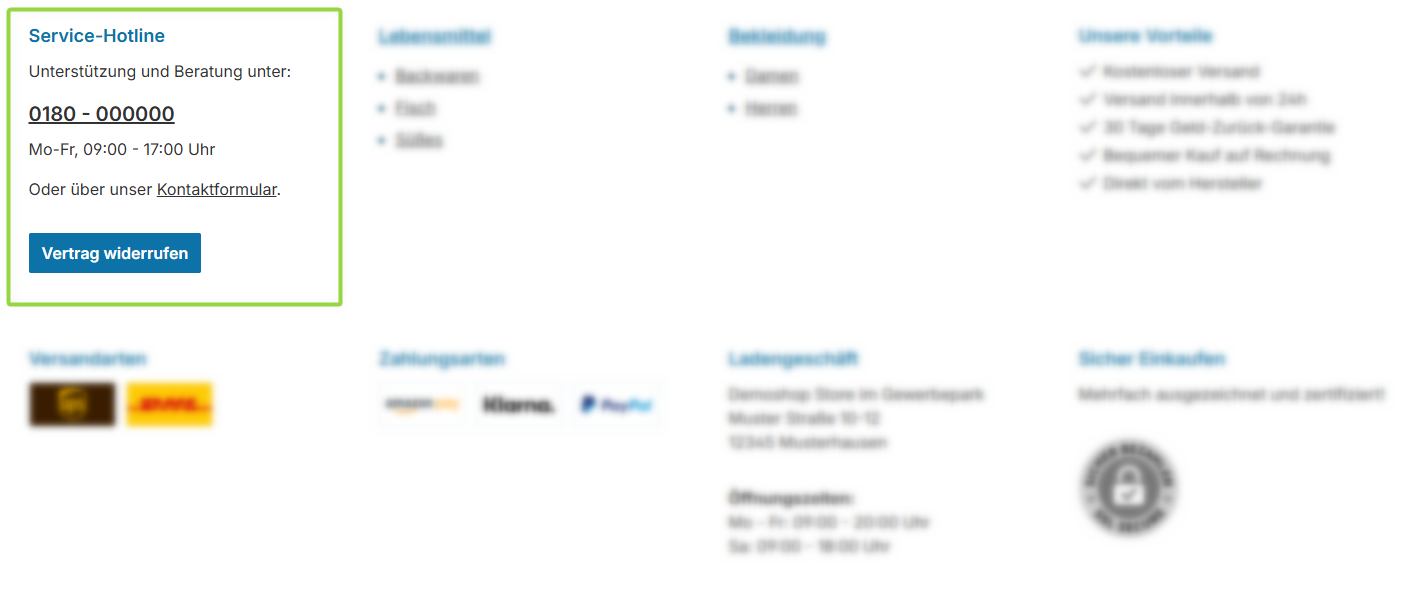
ThemeWare® "Service-Hotline"-Widget
Konfiguration
Das Widget "Service-Hotline" kannst du in der Theme-Konfiguration konfigurieren.
Die Konfiguration findest du im Tab "Widgets".
Inhalt
- Passe die Überschrift über den Textbaustein
footer.serviceHotlineHeadlinean. - Passe den Hotline-Text über den Textbaustein
footer.serviceHotlinean. - Passe den Text des Kontaktformular-Links über den Textbaustein
footer.serviceContactTextPagean.
Hinweis: Wie du Textbausteine bearbeitest erfährst du in folgender Anleitung: Texte bearbeiten und übersetzen
Tipp: Wirkt sich eine Änderung nicht auf die Storefront aus, leere einfach einmal den Shopware Cache: Shopware Cache leeren / aufwärmen
Widerrufs-Button (Widerrufsbutton)
Der Widerrufsbutton wird nur angezeigt, wenn in den Shopware-Grundeinstellungen eine Widerrufsseite hinterlegt und der Button aktiviert ist (Shopware 6.7.9+ und ThemeWare® 4.3.0+).
Ab ThemeWare® 5.2.0 kannst du über die Konfiguration "Position" festlegen, ob der Widerrufsbutton in diesem Widget oder im Copyright-Footer ausgegeben wird. Wählst du "im Copyright-Footer", wird der Button nicht mehr im Widget angezeigt.
Die Konfiguration findest du im Tab "Widgets" => Bereich "Service-Hotline" => Abschnitt "Widerrufsbutton".
Hinweis: Sobald das "Widerruf"-Widget verwendet wird, blendet ThemeWare® den identischen Button in diesem Widget automatisch aus, damit er nicht doppelt erscheint.
Wichtig: Wird der Widerrufsbutton in diesem Widget angezeigt, klappt ThemeWare® das "Service-Hotline"-Widget in der mobilen Ansicht dauerhaft auf (kein Zuklappen möglich), damit der rechtlich erforderliche Button immer sichtbar bleibt. Die Einstellung "Mobile Ansicht" hat für dieses Widget dann keine Wirkung.
Mehr Informationen zum "Widerrufsbutton" findest du in der ThemeWare® Wissensdatenbank:
Optionen
- Kontaktformular-Link anzeigen
- Blendet den Link zum Kontaktformular ein oder aus (Text über den Textbaustein
footer.serviceContactTextPage).
- Blendet den Link zum Kontaktformular ein oder aus (Text über den Textbaustein
- Position (Abschnitt "Widerrufsbutton")
- Legt fest, ob der Widerrufsbutton im Widget oder im Copyright-Footer ausgegeben wird. Wird das Footer-Element "Widerruf" verwendet, hat dieses Vorrang.
Zusammenfassung
Theme-Konfiguration
- Tab "Widgets" => Bereich "Service-Hotline"
- Tab "Widgets" => Bereich "Service-Hotline" => Abschnitt "Basiskonfiguration" => Kontaktformular-Link anzeigen
- Tab "Widgets" => Bereich "Service-Hotline" => Abschnitt "Widerrufsbutton" => Position
- Alle Einstellungen im Detail: Service-Hotline
Textbausteine
- Überschrift
footer.serviceHotlineHeadline
- Text
footer.serviceHotline
- Link "Kontaktformular"
footer.serviceContactTextPage